
Space-E 2024 R1リリースのお知らせ
| 株式会社NTTデータエンジニアリングシステムズ 製造ソリューション事業部 技術開発部 開発課 課長代理 若原 朋子 |
はじめに
これまでSpace-Eは、加工省力化の技術として注目される5軸加工において、5軸荒取りによる自動割り出し(多軸3+2)機能や5軸中取りテンプレートの追加など、5軸経路の作成作業の簡略化に取り組んできました。今回リリースしたSpace-E 2024 R1(以下、2024 R1)でも、仕上げ工程の5軸経路を作成する作業の簡略化を実現するため、新ロジックによる同時5軸自動仕上げ機能を開発しました。それに加えCAMでも、加工形状、加工範囲、座標系の設定作業の簡略化を行いました。本稿では、2024 R1の機能の詳細についてご紹介します。
Space-E/5Axis
- 新ロジックによる同時5軸自動仕上げ経路の作成作業の簡略化(Space-E/5Axis Plus)
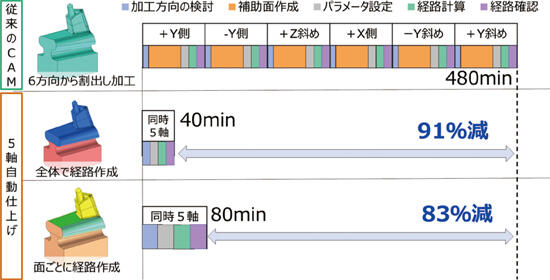
新しい5軸自動仕上げでは、CAMの設定作業の簡略化を実現しています。加工対象となる形状のアンダーカット部が考慮され、自動で軸制御した経路が作成できます。また、指定した面の境界部を自動延長して角部を認識したり、穴部を自動で穴埋めしたり、加工用の補助面の作成作業が容易になります。形状全体を認識した中仕上げ経路や各面を指定した高精度な仕上げ経路の作成も可能で、お客さまが要求する精度に対応します。これにより、熟練者でなくてもCAMの作業時間の大幅な削減が見込めます。図1に示す通り、従来の割り出し5軸での仕上げ加工と比べて経路作成の時間を最大91%削減しました。
- 5軸中荒取り工程の割り出し方向のバリエーションを追加
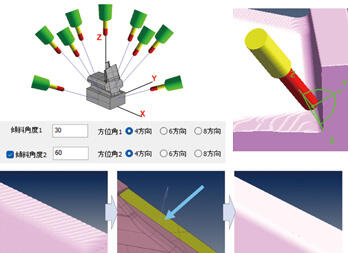
工作機の稼働範囲や加工形状の条件に合わせて、最大17個の割り出し方向を容易に設定できるようになりました。従来の5軸中荒取りテンプレートでは、割り出し方向が固定でしたが、本機能ではお客さまの用途に合わせて割り出し方向のカスタマイズが可能です。さらに削り残しを抑止するために、形状の平面を割り出し方向に指定できます。また、現工程で発生した削り残りと工具形状をビューアで確認しながら工具軸を検討できるため、割り出し方向の検討ではトライ&エラーの回数を削減できます(図2)。
- 異形工具形状による加工範囲の点群出力
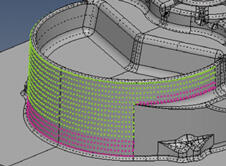
設定した異形工具を基に、加工が可能で工具が干渉しない場合は緑色の点群、加工が不可能、または加工は可能だが工具が干渉する場合は赤色の点群で表示します(図3)。
- 異形工具経路による加工済範囲の抽出
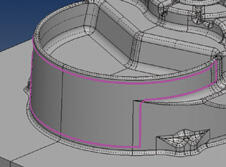
異形工具で作成した経路から加工済の領域を抽出しModeler上に表示できます。加工済みの領域が一目瞭然となるため、後工程で必要な加工範囲が容易に作成できます(図4)。
- 微小な隙間や段差のある複合面を単一の加工面として自動作成
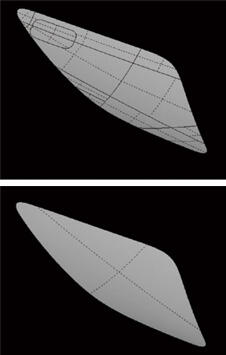
加工対象モデルの面間に微小な隙間や段差があると、急激に軸方向が変わる経路が作成される原因となります(図5)。2024 R1のModelerでは、複数面を単一面に変換することができます。これにより、面間の微小な段差や隙間を解消し、安定した軸制御の経路が作成できます。
Space-E/CAM
- アンダーカット形状の仕上げ経路作成
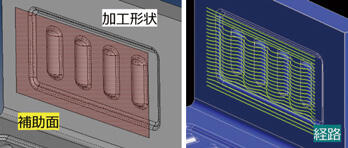
従来の3軸加工機能では、経路が作成できなかったアンダーカット部分に対して、2024 R1では、製品形状のアンダーカット部分へ仕上げ経路の作成が可能になりました。事前に用意した補助面に経路を作成し、その経路をアンダーカット部分に面直方向に投影して作成します。対象工具は、ボール工具と球形工具です。深さのあるアンダーカット部分は補助機能の経路5軸変換と組み合わせて利用することができます(図6)。
- カーブ切削の往復・傾斜・球形工具対応
2024 R1のカーブ切削では、往復、傾斜の加工でランナーや溝加工の回避を抑制できるようになりました。また、球形工具の利用が可能となり、ランナーの立壁部分や溝加工の狭小部位などで干渉を防止できます。
- 加工範囲の面上や接触領域のオフセット対応
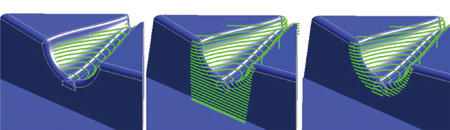
CAM側で加工範囲や工具の接触領域に対して面に沿ったオフセットが可能になりました。あらかじめModeler側で面の境界を面上にオフセットして領域を作成する必要はありません。形状の面の境界を加工範囲(工具の接触領域)としてそのまま利用できるため、加工用モデリングの作業が不要になります(図7)。
- Modeler属性による加工形状、加工範囲、加工座標系の一括設定
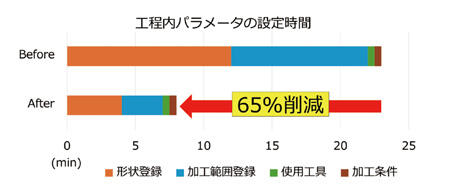
Modelerのグループ機能に、加工用グループの設定を追加しました。これにより、加工形状や加工範囲の形状、加工座標系のデータムを各グループの構成要素として登録できるため、Modelerで登録した加工用グループの名称とCAMで設定した加工形状、加工範囲、加工座標系の名称をマッチングして、それぞれの要素を一括で自動設定できます。また、工程グループに含まれる各加工機能では、工程グループの加工形状、加工範囲を参照するか否かをチェックするだけで簡単に設定できます。複数の加工機能で同一の加工形状、加工範囲を参照する場合、加工機能ごとの設定作業を削減できます。加工形状、加工範囲の設定を従来と比較すると65%の時間が削減できます(図8)。
おわりに
私たちは「省人化につながる5軸加工」が今後のスタンダードになると考え、最新のIT技術にも着目しながらSpace-Eの開発を推進していきます。さらに、お客さまの声に耳を傾けるとともに課題解決をしながら、Space-Eを通して「CAMの自動化」および高精度・高品質加工の実現に取り組みます。
